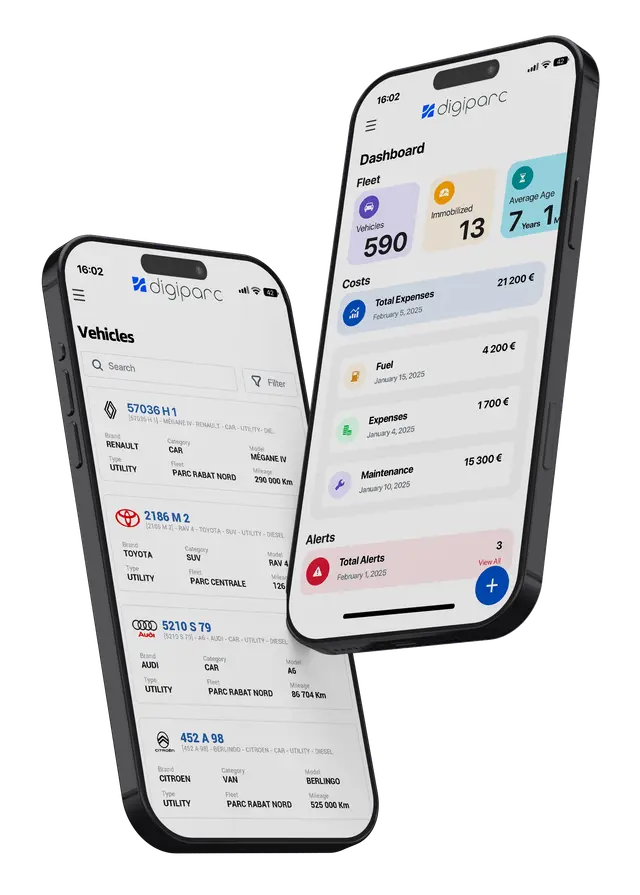
يتيح لك حل إدارة وتخطيط النقل DIGIPARC تخطيط عمليات النقل وتحسينها سواء من حيث الخدمة المقدمة لعملائك أو من حيث الأداء التشغيلي. فهو يساعد على تبسيط التدفقات المنتظمة، وإدارة الجداول الزمنية بكفاءة، والتحكم في جميع الجوانب المتعلقة بأسطول السيارات.
نحن نعمل بشكل وثيق مع العملاء من مختلف قطاعات النشاط، بما في ذلك صناعة النقل والتوزيع وغيرها، والهدف هو الحصول على إدارة آلية من حيث التخطيط ومساعدتهم على اتخاذ الخيارات التي تتوافق مع احتياجاتهم.
تخطيط النقل هو العملية التي تحدد من خلالها شركات النقل وسائل النقل وفي أي وقت سيتم نقل العناصر عبر طريق معين. تكمن الحيلة في اختيار هذه الخيارات من بين جميع البدائل المتاحة التي توفر أفضل خدمة توصيل بأقل تكلفة للشركة المعنية. يأتي تخطيط النقل بجميع أنواع الأشكال ومستويات التعقيد. يتضمن تخطيط النقل على المستوى التشغيلي تخطيط الطرق وتنظيم الرحلات المثالية. هذا لغز معقد تستخدم معظم الشركات برامج خاصة له. يمكن نقل نتيجة التخطيط تلقائيًا إلى برامج التشغيل باستخدام هذا البرنامج.
سنرى في هذا الفيديو كيفية تنفيذ تخطيط المركبات وكيفية إدارة عمليات تسليم البضائع إلى مواقع العملاء أو إلى نقاط الاهتمام المحددة مسبقًا.
في هذا البرنامج التعليمي، سنأخذ مثال نشاط إدارة الموقع ونرى كيفية تخصيص المعدات والموارد البشرية للمواقع المختلفة. تجدر الإشارة إلى أنه يمكن تطبيق هذه العملية وتكييفها مع أي نشاط، على سبيل المثال، في حالة توزيع البضائع، يمكن التخطيط مسبقًا لحركة مركبة وسائق إلى موقع العميل.
قبل البدء في مرحلة التخطيط، نبدأ أولاً في توفير البيانات الأساسية، أي تكوين جميع المعلومات المفيدة لإدارة نشاطنا. في هذه الحالة، نحدد قائمة العملاء وأسماء المواقع والمنتجات والمزيد.
هذه الخطوة مهمة للغاية، فهي تساعدنا في الاحتفاظ بقاعدة بيانات غنية جدًا، وتجمع المعلومات معًا مما يساعد على تعزيز الاتصال الداخلي، وتبسيط العمليات، بالإضافة إلى المراقبة التشغيلية للنشاط.
للقيام بذلك، نذهب إلى القائمة المرجعية، على مستوى كتلة “النقل”، نبدأ بتحديد أنواع أو عائلات المنتجات، وهذا يتضمن تحديد البضائع الرئيسية أو التي نقوم بتوصيلها إلى مواقع العملاء. لإضافة هذه العناصر، انقر فوق زر علامة الجمع، ثم اكتب الاسم المقابل، ثم احفظ. هنا على مستوى القائمة نجد العملية التي قمنا بإنشائها للتو، مع إمكانية البحث عن أي عنصر باستخدام هذا الفلتر.
ومع ذلك، في حالة قطاعات النشاط الأخرى، على سبيل المثال في حالة إنتاج وتوزيع البلاستيك، يمكننا المضي قدمًا في التصنيف حسب النوع، أي أنه يمكننا العثور على سبيل المثال على عائلة PVC، والبوليسترين، والبولي بروبيلين، وما إلى ذلك.
وبأخذ مثال صناعة المواد الغذائية أيضًا، يمكننا أن نجد عائلة الحبوب والخضروات واللحوم ومنتجات الألبان، وما إلى ذلك.
مثال آخر، بالنسبة لصناعة أدوات المطبخ، نجد الأواني الزجاجية وأدوات المائدة والخزف وما إلى ذلك.
بمجرد أن يتم تعبئة أنواع المنتجات بشكل جيد، فإننا نصل بعد ذلك إلى الكتلة الثانية، وهي المنتجات. يتم تصنيفها حسب العائلة أو النوع. أي أنه يمكن أن يكون لدينا عدة منتجات تنتمي إلى نوع منتج النقل، وأخرى تنتمي إلى فئة الرمل، وما إلى ذلك. للإضافة، نضغط على المزيد، على مستوى النموذج المعروض، نقوم بملء الحقول المطلوبة، وهي رمز المنتج واسمه ووحدته والنوع الذي ينتمي إليه، ثم نحفظ العملية.
إذا عملنا على سبيل المثال في صناعة أدوات المطبخ، فيمكننا أن نجد على مستوى عائلة الأواني الزجاجية والخزف المقالات التالية: الأطباق والصحون وأطقم الشاي وما إلى ذلك. ويمكن الرجوع إلى هذه المقالات عن طريق تخصيص رموز وتسميات فريدة لها.
نجد على طاولة العرض قائمة شاملة بالمنتجات، مصنفة حسب النوع، يمكنك بسهولة البحث عن السلعة باستخدام هذا الفلتر عن طريق كتابة الأحرف الأولى فقط.
نعود إلى مستودع النقل، والآن ننتقل إلى كتلة موقع البناء، وتسمح لنا هذه الواجهة بإدراج مواقع البناء لجميع عملائنا، بالإضافة إلى المعلومات الأخرى. للقيام بذلك، قم بالضغط على زر الإضافة، على مستوى النموذج، تقوم بملء الحقول الضرورية، مثل اسم الموقع والعميل وتاريخ الإنشاء، كما يمكنك إكمال النموذج بمعلومات أخرى، مثل مدير الموقع وجهات الاتصال الخاصة به والمزيد. تجدر الإشارة أيضًا إلى أن هذه الخطوة لإنشاء المواقع يمكن إجراؤها يدويًا أو يمكن استيرادها باستخدام الزر الأرجواني المعروض في أعلى اليمين. للمتابعة بهذه الطريقة، ننقر هنا، ونقوم بتنزيل اللوحة القماشية، على مستوى ملف Excel هذا، نأخذ جميع البيانات، وبمجرد اكتمال هذا الإجراء، نعود إلى الزر نفسه، هذه المرة نضغط على "التالي"، ثم نرفق ملفنا، الآن علينا فقط التحقق مما إذا كان كل شيء على ما يرام وأنه لم يتم عرض أي نمط، وإذا تم التحقق، فإننا نضغط على "استيراد". ها نحن نرى أن ملفنا قد تم تضمينه في النظام، وفي الأعلى نجد ملخصًا يوضح عدد السجلات التي تم إنشاؤها مع إمكانية البحث أيضًا عن أي عنصر مرغوب.
وبالفعل، في حالة الصناعات الأخرى، يمكننا استخدام نفس القائمة، وإعطائها اسمًا آخر (مثال: نقاط اهتمام العميل)، وفي هذه المرحلة، يمكننا الدخول إلى جميع مواقع التسليم حسب العميل. سيساعدنا ذلك في إدراج العناوين ونقاط التفريغ لجميع الحسابات وتوحيد معلوماتها.
تخطيط الرحلة
بمجرد ملء بيانات المستودع بشكل صحيح، يمكننا الآن الانتقال إلى قسم تخطيط المركبات.
للقيام بذلك، نذهب أولاً إلى وحدة إدارة المهام. تسمح لنا هذه القائمة بربط كل رقم تسجيل بسائق خلال فترة زمنية محددة، وبالتالي تخصيصه لمنطقة أو لعميل أو لموقع بناء والمزيد. للبدء، انقر على زر إضافة المزيد.
في النموذج المعروض، نختار المركبة التي نرغب في تخصيصها، ثم السائق. بعد ذلك، نذكر تاريخ بدء المهمة، والمسافة المقطوعة، ويمكننا أيضًا إرفاق مستند يبرر التنازل عن هذه السيارة.
على مستوى الكتلة في الأسفل، يمكنك وضع تعليق اختياري يصف حالة السيارة. لننتقل بعد ذلك إلى الجزء الثاني، في هذا القسم نقوم بإكمال المعلومات المتعلقة بالمنطقة التي نرغب في تخصيص هذه المركبة لها، والعميل، وأخيرا الموقع.
إذا لاحظت أن القائمة المنسدلة للمواقع تعتمد على العميل المختار، فهذا يسمح لك بتبسيط البحث بشكل أكبر لعرض المواقع التي أنشأها العميل فقط. في الواقع، في حالة قطاع آخر من النشاط، يمكننا الحصول على قائمة بجميع المواقع أو نقاط الاهتمام لكل عميل، وهذا يعني أنه يمكننا تسليم العميل إلى عنوان واحد أو أكثر.
ننتهي بتسجيل العملية، من خلال البحث عن هذا الرقم في الفلتر، يمكننا تصور عمليتنا على مستوى القائمة الرئيسية، يمكننا أن نرى بوضوح أن هذا التخطيط مخطط لتاريخ 28/09، مع عرض معلومات السيارة والسائق والعميل وما إلى ذلك.
والآن وبعد أن تم التخصيص ننتقل إلى الخطوة الثانية وهي إدخال بيانات التخطيط. للقيام بذلك، نذهب إلى وحدة النقل، ثم نضغط على الوحدة الفرعية "البرمجة".
في هذه الواجهة نجد كافة البيانات التي تم إدخالها مسبقاً في قائمة المهام.
ومع ذلك، هناك برنامج يتم تشغيله كل منتصف الليل، وهو يسمح بتحميل بيانات المركبات المتضررة يومًا بعد يوم وبشكل تلقائي. يجب أن تعلم أيضًا أن وحدة التخطيط متزامنة مع قوائم الحل الأخرى، مثل وحدة إدارة الصيانة ووحدة إدارة الورق الإدارية.
إذا تعطلت مركبة معنية بالمهمة أو انتهت صلاحية إحدى وثائقها الإدارية (على سبيل المثال: انتهاء التأمين)، في هذه المرحلة، أثناء تنفيذ البرنامج المذكور، هناك ترسانة كاملة من الأوامر التي يتم إطلاقها من أجل تصفح حالات جميع المركبات المخصصة والتحقق من توفرها لعمليات التسليم المخطط لها. يتيح لنا ذلك تنبيه المخطط مسبقًا، ومعرفة ما إذا كانت المركبات المجدولة في حالة جيدة لتنفيذ الرحلات المحددة مسبقًا، وإذا واجهت المركبة مشكلة فنية أو إدارية، فلا يمكننا بالتالي السماح لها بالتسليم في التاريخ المخطط له، كما يسمح لنا أيضًا باتخاذ التدابير والإجراءات اللازمة للنظر في حلول أخرى.
كما ذكرنا سابقًا، يتيح لك هذا البرنامج التلقائي معرفة ما إذا كانت المركبات في حالة صحية جيدة لتعيينها للمهام المخطط لها. نرى في الشاشة أن كل رقم تسجيل يحمل حالة.
ومن المؤكد أننا نجد ما يقابل التوقف الفني والإداري، وهذا يعني أن المركبة موجودة في المرآب وفي نفس الوقت انتهت صلاحية إحدى وثائقها الإدارية. علاوة على ذلك، بالنسبة لحالة "التوقف الإداري"، فإن ذلك يوضح أن المركبة في حالة ممتازة، لكن أوراقها الإدارية غير محدثة. وبالتالي، أصبح لدينا حالة "توقف فني"، مما يعني أن المركبة لديها عملية صيانة مجدولة في نفس تاريخ التسليم، ولكن على المستوى الإداري، أوراقها محدثة.
بمجرد الانتهاء من الفحص، عند هذه النقطة يمكننا البدء في التخطيط. يرجى ملاحظة أنه عند إنشاء هذه الحالات، لن نكون قادرين على تخطيط المركبات التي تعاني من المشكلات المذكورة وسنكون قادرين فقط على برمجة تلك المتاحة. بالنسبة لهذا الفيديو، سنقوم بإلغاء تنشيط هذا التحكم للسماح بتخطيط جميع أعداد الموظفين، بغض النظر عن الحالة المشار إليها.
الآن يمكننا المضي قدما في التخطيط. في هذا الجدول البرمجة نجد قائمة بأعداد الموظفين التي كانت موضوع التكليف خلال هذا التاريخ 28/09. لذلك ما علينا إلا إكمال باقي المعلومات يدويًا، وهي العميل الذي نرغب في تسليمه، ثم نختار موقع البناء أو الموقع المقابل للعميل المختار، ثم المنتج. وعلى نفس السطر، نشير إلى عدد الرحلات، وكذلك عدد مذكرات التسليم، ونلاحظ أن الخط يأخذ حالة "BL مستلم"، وهذا يعني أن وكيل التخطيط قد أدخل BLs المخطط لها في هذه الفترة مع هذا العميل.
بعد ذلك، نحدد ما إذا كان الوقود ورسوم المرور والتكاليف الأخرى متضمنة، إذا كان الأمر كذلك، فإننا ببساطة نتحقق من الحقول المذكورة، ثم نحفظ عمليتنا.
بعد التحقق من بيانات التخطيط، يمكننا الآن الانتقال إلى إدخال إيصالات التسليم، وهي متزامنة مع قائمة البرمجة، وبالتالي ننتقل إلى واجهة إيصال التسليم، ونضغط على إضافة، على مستوى النموذج، نذكر التاريخ الذي يتوافق مع تخطيطنا، وهو 28/09. ومن ثم نقوم باختيار العميل والموقع.
نلاحظ بعد ذلك أن BLs التي تم تكوينها في واجهة التخطيط يتم عرضها تلقائيًا أعلاه. يجب أن تعلم أن القسيمة المعروضة تتوافق مع الرقم الذي أشار إليه الوكيل. بالطبع، تجدر الإشارة إلى أن هذه BLs متوقعة وقد لا تتوافق مع العدد الفعلي لـ BLs، أي أنه من الممكن أنه في يوم التسليم كان لدينا تسليم واحد فقط بدلاً من اثنين. إذا كان الأمر كذلك، فإننا ببساطة نحذف العملية ونترك سجلًا واحدًا فقط. بعد هذا الإجراء، يمكننا الآن إكمال المعلومات الموجودة على القسيمة، لدينا السيارة والمنتج والسائق التي يتم إنشاؤها تلقائيًا، لذلك علينا فقط إدخال الحقول الأخرى المطلوبة، وهي رقم القسيمة، والكمية المسلمة، والوحدة، والسعر، وغيرها من المعلومات المرتبطة بالرسوم وكمية الديزل المستهلكة، وما إلى ذلك. قبل التحقق من صحة الخط، لدينا أيضًا إمكانية إرفاق BL لمزيد من التتبع. إذا كان كل شيء على ما يرام، قم بالتحقق من صحة العملية باستخدام الزر الأخضر، ثم انقر فوق "حفظ".
على الطاولة يمكننا أن نرى بوضوح العملية التي قمنا بها للتو، ونعرض المعلومات الرئيسية، وهي العميل، والموقع، والمنتج، وما إلى ذلك.
الآن، إذا عدنا إلى التخطيط، نرى أن الحقل المقابل لـ BLs المدخلة قد تم ملؤه مسبقًا تلقائيًا، وستسمح لنا هذه المعلومات بإجراء تحليلات للتحقق مما إذا كانت BLs المتوقعة تتوافق مع تلك التي تم إدخالها في قائمة ملاحظات التسليم.
وكذلك بالنسبة لتكاليف الاستهلاك، ففي كل رحلة هناك تكاليف الديزل والطرق السريعة، إذا كانت هذه التكاليف هي موضوع مذكرة التسليم، فسنرى بعد ذلك أن عملية الوقود يتم إنشاؤها تلقائيًا في قائمة إدارة الوقود التي تحمل معلومات عن رقم القسيمة ورقم التسجيل والتاريخ والكمية المستهلكة.
نفس الشيء بالنسبة لتكاليف الطرق السريعة، لكل رسمة، يمكنك ضبط سعرها، ثم يتم حساب السعر وفقًا لعدد الممرات. في القسيمة السابقة، نجد أنفسنا مع رسوم مرور، أو عددين من الممرات لكل منهما.
نلاحظ في قائمة إدارة رسوم الطريق السريع أنه تم إنشاء قسيمتين للطريق السريع تلقائيًا تحملان معلومات عن رقم BL والمركبة ورسوم المرور والمبلغ وغيرها. ومع ذلك، لتكوين معدلات رسوم المرور، نذهب إلى مستودع الاستهلاك، ثم نضغط على "رسوم الطريق السريع"، ثم زر الإضافة للإضافة، على مستوى النموذج، نقوم بملء الحقول الضرورية، وهي اسم رسوم المرور والسعر. بعد التسجيل، يتم عرض رسومنا في القائمة، وهذه الخطوة مهمة جدًا، فهي تسهل علينا مراقبة تكاليف الطريق السريع لكل مذكرة تسليم وتسمح بالحساب التلقائي لهذه دون أن نكون قادرين على تصور الإدخالات اليدوية في كل مرة.
لننتقل الآن إلى قائمة أخرى لوحدة التخطيط، وهي RECAP. ويقدم الأخير نظرة شاملة لجميع عمليات التسليم التي تتم بواسطة العميل وحسب المنتج خلال فترة زمنية محددة.
دائما نأخذ المثال من نفس العميل، ثم نختار المنتج والموقع، ثم ننتقل إلى الكتلة التي على اليمين لاختيار فترة. من خلال اختيار تاريخ البدء وتاريخ الانتهاء، نرى أن مذكرات التسليم التي تم إدخالها خلال هذا النطاق الزمني سيتم عرضها تلقائيًا في الأسفل. في هذا المثال، لدينا BL واحد فقط. في حالة وجود عدة قسائم لدينا، يمكننا في هذه المرحلة الانتقال إلى مجموعة مختارة من القسائم التي ستكون موضوع RECAP المذكور. ثم تتم الإشارة إلى ما إذا كان سيتم إصدار فاتورة بتكاليف الديزل ورسوم المرور أم لا.
في الواقع، يتوافق هذا الملخص مع تقرير سيتم إرساله إلى العميل، فهو يجمع معًا عمليات التسليم التي تمت خلال فترة معينة ويحتوي أيضًا على معلومات حول المنتجات التي تم تسليمها والتكاليف والمبلغ الإجمالي الذي سيتم إصدار فاتورة به.
ومع ذلك، يمكن أن يمر هذا الملخص بعدة مراحل قبل إعداد الفواتير النهائية، أي أن التحقق من صحته يجب أن يمر عبر عدة مستويات. نلاحظ أن الخلاصة أثناء الإنشاء تأخذ الحالة "صدر"، أي يتم إرسال التقرير إلى العميل، ثم "تم الاستلام"، أي يقر العميل باستلام الخلاصة المرسلة، ثم "استلام BC"، في هذه المرحلة يقوم العميل بالتحقق من مطابقة مذكرات التسليم التي تظهر في الخلاصة ثم يعطي قسيمته للموافقة على مستوى الخلاصة، ثم حالة "التحكم اللوجستي"، في هذه المرحلة، نتحقق مما إذا كانت الإجراءات اللوجستية قد اكتملت بشكل صحيح، وأخيرا يتحول الخلاصة إلى حالة "الرقابة المالية"، للتحقق مما إذا كان الخلاصة يمكن أن تخضع لفاتورة نهائية.
في القائمة، من خلال النقر على هذا الحقل، يمكنك عرض سجل جميع الحالات، مع تاريخ ووقت أي عملية، وهذا يساعدنا في الحفاظ على إمكانية تتبع كل خطوة لمعرفة ما إذا كانت العملية قد اكتملت ضمن المواعيد النهائية المحددة.
أثناء المراقبة النهائية والتحقق من عناصر الخلاصة، يمكننا بالتالي المضي قدمًا في إعداد الفواتير. في نفس الوحدة، ندخل إلى واجهة الفواتير، ثم نضغط على زر الزائد المعروض في أعلى اليمين.
في النموذج، تقوم بملء المعلومات المطلوبة. لدينا رقم الفاتورة، ويتم إنشاؤه تلقائيًا بواسطة النظام، ولكن إذا كان لدينا رقم محدد، فما علينا سوى إدخاله يدويًا. بعد ذلك نقوم باختيار العميل والموقع وتاريخ الاستحقاق ونحدد الفترة التي نرغب في إصدار فاتورة لها لهذا العميل، ثم نلاحظ أن RECAP الموافق لهذه الفترة المختارة يتم عرضه تلقائيًا. بالطبع، قد يكون لدينا العديد من RECAPs لفوترتها، لذلك سيكون لدينا إمكانية التحقق فقط من تلك التي ستكون موضوع الفواتير.
بعد ذلك يمكننا إرفاق الفاتورة النهائية. بالتأكيد، في خانة المعلومات الإضافية، نتحقق مما إذا كنا نرغب في عرض نسخة الفاتورة المطبوعة.
إمكانية رؤية ضريبة القيمة المضافة والمركبات وإشعارات التسليم وما إلى ذلك. بعد ملء الحقول الضرورية، انقر فوق الزر "حفظ". في القائمة، قبل طباعة الفاتورة المذكورة، يمكنك الآن معاينتها للتحقق مما إذا كانت العناصر قد تم إدراجها بشكل صحيح في الفاتورة. يمكنك العودة إلى الفاتورة في أي وقت لاستكمال المعلومات الناقصة. للقيام بذلك، انقر فوق تعديل، على مستوى النموذج، تحدد الحقول المتعلقة بالوجهة التحليلية ورقم الرسوم، ثم تختار ما إذا كانت ستظهر في الفاتورة أم لا. نقوم بحفظ التعديلات التي تم إجراؤها، ومن خلال عرض الفاتورة مرة ثانية سنرى أن العناصر قد تم تحديثها.
في الواقع، يمكن تحرير الفواتير بشكل مستقل عن الملخص. وهذا يعني أن لدينا إمكانية إنشاء فاتورة بحرية، للقيام بذلك، نضغط على زر الإضافة، وهو نفس النموذج الذي ملأناه للتو منذ لحظات قليلة، ونملأ الحقول الأساسية، ثم في هذه الكتلة، نحدد "فاتورة مجانية"، ثم نلاحظ أنه سيتم إضافة العناصر تلقائيًا بعد التحقق من هذا الحقل، ولا سيما أرقام مذكرات التسليم والتسجيلات وأرقام أوامر الشراء. نحدد يدويًا المعلومات التي ستكون مرئية في الفاتورة. أيضًا، عند اختيار الفاتورة المجانية، يوجد جدول يتم عرضه في الأسفل، في الأخير، يمكننا إدخال أكبر عدد من العناصر بحرية، مع الإشارة إلى سعر الوحدة وكمية كل عنصر، ثم نقوم بعد ذلك بالتحقق من صحة خطنا باستخدام الزر الأخضر. إذا كنت ترغب في إضافة مقالات أخرى، فما عليك سوى النقر على زر علامة الجمع. ننتهي بتسجيل الفاتورة.
وبالمثل بالنسبة للفاتورة العادية، لدينا أيضًا إمكانية معاينة الفاتورة المجانية التي قمنا بتحريرها للتو للتحقق مما إذا كانت المعلومات متوافقة. تم إنشاء الفاتورة في القائمة، في الملخص في الأعلى، يمكننا تصور عدد التسجيلات أو الفواتير التي تم تحريرها، مع إمكانية التصفية أيضًا بعدة اختيارات، على وجه الخصوص التصفية حسب العميل، حسب الفترة، حسب رقم الفاتورة، إلخ.
اكتمل فيديو التخطيط، شكرًا لكم على المشاهدة حتى النهاية. ولمعلوماتك أيضًا، نذكرك بأنه يمكن تكييف هذه العملية ومواءمتها بشكل مثالي مع الصناعات الأخرى التي ترغب في أتمتة عملية إدارة الأسطول من البداية إلى النهاية وتبسيط التدفقات المختلفة المرتبطة بتخطيط المركبات.